Régler le problème de bandes noires avec les cartes graphiques ATI
Sur certains écrans, lorsque l’affichage est contrôlé par une carte graphique de marque AMD, on peut observer suite à une mise à jour des pilotes que l’image ne couvre pas tout l’écran. C’est à dire qu’il y a des bandes noires tout autour de l’image, alors même qu’on a réglé la résolution d’affichage correctement. C’est ce que l’on appelle « underscan ».
Habituellement, cela se règle en quelques clics en utilisant le Catalyst Control Center > Paramètres graphique (Graphics Settings) > l’écran > Mise à l’échelle (Scaling options).
Et si l’on a pas installé le Catalyst Control Center, comment qu’on fait ? C’est ce que nous allons voir.
Si comme moi vous n’avez pas le Catalyst Control Center d’installé, parce que c’est une usine à gaz, trop lent, trop lourd ou peu importe, le seul moyen de récupérer l’espace perdu est d’aller jouer avec la base de registre.
A noter : la procédure n’est pas automatisable. Les paramètres se trouvent dans une clé de registre donc le nom est dynamique, le chemin est donc différent sur chaque machine.
Voici la procédure :
- Naviguez dans la base de registre jusqu’à ce chemin :
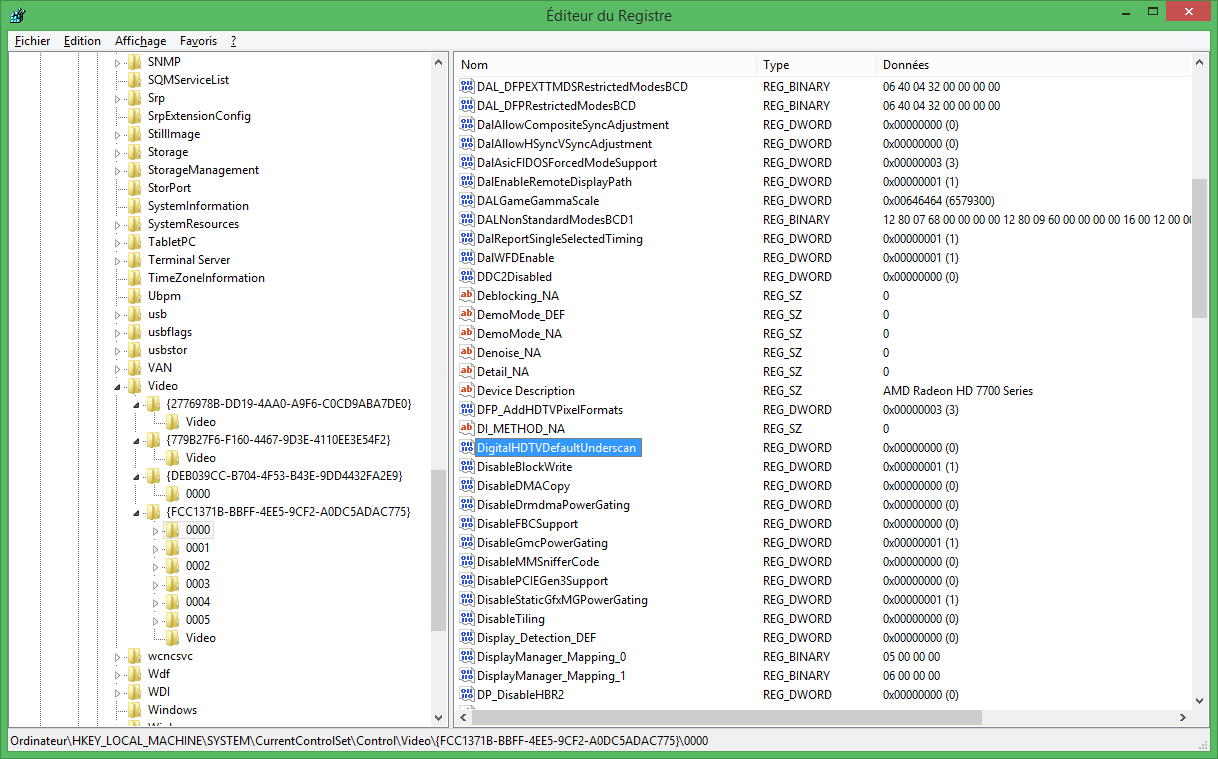
HKLM\SYSTEM\CurrentControlSet\Control\Video. Vous y trouverez plusieurs sous-clé représentant des GUID. - Chaque GUID représente un affichage, qui peut éventuellement être virtuel (VNC, Remote Desktop). Le « bon » GUID sera celui contenant une sous-clé
0000, laquelle contiendra un certains nombre de valeurs relatives à ATI - Une fois localisé le bon GUID, mettez vous dans la sous-clé
0000et créez la valeur DWORDDigitalHDTVDefaultUnderscanavec la donnée0. - Redémarrer l’ordinateur.
- Terminé.
Ci-dessous la modification faite sur mon PC.